 BALANCE
DE BLANCOS
JPEG
Creado
8 Jul 2008
Actualizado
2 Ago 2010

INTRODUCCIÓN
Balancear en blancos un JPEG y en general cualquier imagen procesada es algo a lo que nunca debiera enfrentarse el fotógrafo pues indicaría que se ha producido un error en el flujo de trabajo, ya sea por el incorrecto procesado del RAW o por haber disparado en JPEG sin almacenar el archivo RAW correspondiente.Existen además herramientas para balancear en blancos un archivo JPEG (si no estoy equivocado Lightroom y ACR lo hacen), y pueden encontrarse múltiples trucos más o menos rigurosos para manipular el balance de blancos de un archivo final de imagen, por lo que lo que aquí se presenta no es en realidad nada nuevo.
Sin embargo como ejercicio conceptual y didáctico (además de práctico por supuesto) me ha parecido interesante escribir este tutorial que nos va a permitir corregir el balance de blancos de cualquier imagen cuyo ajuste inicial fuera incorrecto, basándonos estrictamente en los conceptos teóricos que subyacen al proceso de balance de blancos lo que ayudará a su comprensión.
Valiéndonos exclusivamente de Photoshop podremos corregir el balance de blancos de cualquier imagen procesada y mostrada en cualquier espacio de color, sin incurrir en ninguna fisura conceptual en el proceso como suele ocurrir con la mayoría de "reglas de oro" que he podido encontrar.
El objetivo a conseguir no está como veremos exento de limitaciones, principalmente en función del procesado previo que haya sufrido la imagen, pero trataremos de acercarnos lo más posible al resultado exacto que se habría obtenido si desde el origen el balance de blancos aplicado al archivo RAW hubiera sido el correcto.
El único requisito para lograrlo sin necesidad de realizar ningún tanteo será que la escena de la imagen a procesar cuente con algún elemento de color gris neutro que usaremos como referencia, tal y como funciona el cuentagotas de los reveladores RAW habituales.
Una vez calculado el proceso que permita corregir una determinada imagen se podrá aplicar de forma inmediata a cualquier otra de la misma serie y que requiera por tanto la misma corrección.
CONCEPTOS EN QUE NOS BASAREMOS
Los principios teóricos de los que nos vamos a valer para proceder a "deshacer" el balance de blancos actualmente aplicado a nuestra imagen y establecer un ajuste correcto son:PROCESO DE BALANCE DE BLANCOS
En su implementación final, y dejando de lado los modelos de temperatura de color y matiz a los que suele asociarse el balance de blancos, éste consiste ni más ni menos que en una sobreexposición o subexposición de al menos dos de los canales RGB de la imagen.Y como vimos en el artículo Compensación gamma. DCRAW con gamma, esta corrección de exposición consiste en una simple multiplicación de todos los niveles de cada canal por un factor constante, incluso aunque la imagen no esté en estado lineal.
CORRECCIÓN DE EXPOSICIÓN CON CURVAS LINEALES
Además la operación de corrección de exposición comentada se puede llevar a cabo en Photoshop aplicando a la imagen curvas de este tipo: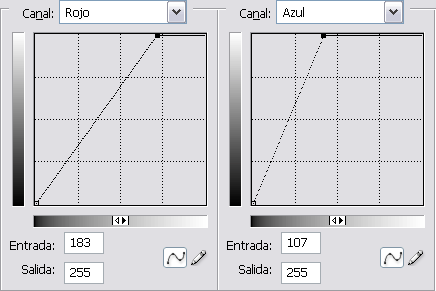
Fig. 1 Curvas para realizar balance de blancos.
Ya que lo que hacen dichas curvas dada la pendiente constante de las rectas que las constituyen es multiplicar todos los niveles de la imagen por un factor único para cada canal.
Reuniendo los conceptos vistos, lo que haremos para corregir el balance de blancos será crear una capa de curvas directamente sobre la imagen en gamma compensada. Con la opción 'Configurar punto blanco' elegiremos cualquier zona neutra de la escena original y Photoshop calculará tres curvas lineales que llevarán dicha zona a un tono blanco puro en la imagen.
Esta operación provocará que se quemen áreas de la imagen con una luminosidad superior al punto de referencia escogido. Esto no es ningún problema ya que con una curva adicional de reducción global de exposición aplicada sobre la imagen antes que la de balance de blancos podremos compensar el efecto de saturación obteniendo una imagen final sin ninguna zona quemada.
La metodología comentada es válida para imágenes en cualquier perfil de color salvo sRGB pues como se dijo también en Compensación gamma. DCRAW con gamma, la compensación gamma de éste no se ajusta a la forma exacta de una curva gamma.
Esto tiene fácil solución: para balancear en blancos una imagen que esté en el perfil sRGB simplemente tomaremos la precaución de convertirla previamente a un perfil que sí tenga una gamma pura, por ejemplo Adobe RGB o el perfil H-RGB 2.2 Generic PC creado por Hugo Rodríguez que dispone de la misma gama tonal que sRGB pero aplica una curva gamma 2,2 exacta.
LIMITACIONES DE LA CORRECCIÓN
Se ha comentado que el método requiere que efectivamente la imagen disponga de alguna zona que en la escena original fuera de un color neutro o cercano a la neutralidad para realizar la medición del punto blanco sobre ella.En caso de que no fuera así habríamos de tantear con las curvas RGB lo que no siempre será obvio por tratarse de una representación poco intuitiva de balance de blancos en términos de los tres canales RGB.
Por otro lado en imágenes de partida con áreas quemadas de altas luces (como por ejemplo luces o reflejos especulares), al estar los canales RGB alineados en origen el procedimiento de balanceo con curvas dará lugar a una desalineación inevitable de los mismos, lo que puede ocasionar que aparezca alguna dominante en esas zonas si la corrección de balance de blancos aplicada ha sido fuerte.
Una forma efectiva para que no se generen dichas dominantes es obtener la imagen definitiva como una fusión por capas de la imagen original y la imagen con balance de blancos corregido, tomando la luminosidad de la primera y el color de la segunda. De ese modo las zonas quemadas lo seguirán estando al provenir su luminosidad de la imagen original.
EJEMPLO 1: CORRECCIÓN PASO A PASO
Hasta aquí la teoría, ahora veremos paso a paso cómo llevar a cabo el balance de blancos de una imagen cuyo ajuste de partida era incorrecto. Puede utilizarse el JPEG del ejemplo para replicar los pasos del ajuste, veréis que el resultado será perfecto.Partiremos de la siguiente imagen con un balance de blancos deliberadamente disparatado, a priori excesivo en verdes y falto de azules:
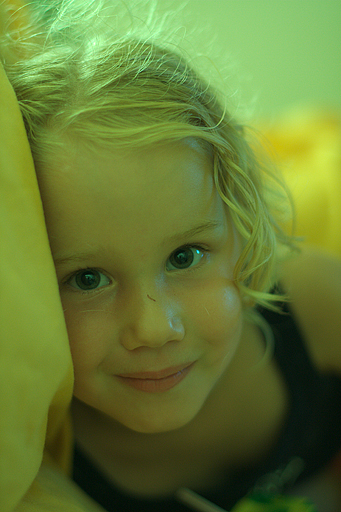
Fig. 2 Imagen JPEG con balance de blancos incorrecto.
Esta imagen está en perfil sRGB con una compensación gamma aplicada propia de dicho perfil. Su histograma es el siguiente:
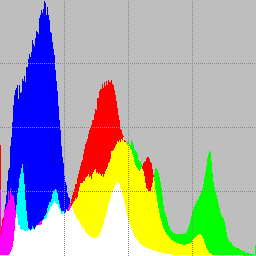
Fig. 3 Histograma JPEG balance incorrecto en sRGB.
Como nota curiosa puede observarse una importante cantidad de píxels a negro en los canales R y B (ver pico en el origen de la gráfica). Esto es simplemente debido a que el balance de blancos incorrecto generó una serie de colores lo suficientemente "extraños" como para salirse de la gama tonal del perfil sRGB.
Los pasos a seguir para proceder a la corrección del balance de blancos de la imagen son:
- Para el ejemplo he tomado la imagen en 16 bits, pero lo normal será partir de un JPEG de 8 bits y en ese caso es importante como paso previo convertirla a 16 bits para evitar pérdida de calidad en el procesado.
- Como se trata de una imagen en sRGB, hemos comentado que debemos convertirla a un perfil de gamma exacta tal como es Adobe RGB y así lo hacemos. Si la imagen no estuviera en sRGB se obviaría este paso.
Éste es el histograma resultante de la conversión al nuevo perfil de color:
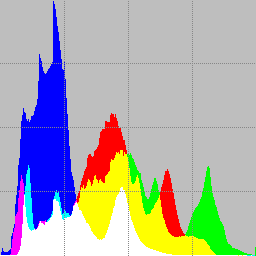
Fig. 4 Histograma JPEG balance incorrecto en Adobe RGB.
El pico del origen ha desaparecido porque todos los colores que resultaban recortados en sRGB se han reinterpretado y redistribuido dentro de la gama de Adobe RGB. Eso no quiere en absoluto decir que se hayan recuperado, el mal ya se hizo al sufrir el recorte en sRGB. - Ahora balancearemos la imagen en blancos mediante curvas lineales. Aplicamos una capa de ajuste de curvas en la cual emplearemos la zona superior derecha de la imagen que era neutra en la escena original para medir con el cuentagotas de ajuste de 'punto blanco'. Atención en este paso porque es muy importante usar el punto blanco y no el gris.
Hecho esto se habrá calculado una curva recta del tipo que estamos buscando para cada canal de modo que el punto escogido con el cuentagotas presentará un tono blanco puro, es decir simultáneamente saturado en los tres canales. Esto implicará también que grandes áreas de la imagen puedan aparecer quemadas: - Para evitar que se quemen esas zonas no hay más que añadir ahora, entre la imagen de la capa inferior y la curva de ajuste de balance de blancos recién creada, otra capa de ajuste de curvas de disminución de la exposición global para compensar la sobreexposición sufrida. Se tratará también de una curva recta aplicada esta vez sobre el canal combinado RGB para que corrija los tres canales simultáneamente.
Lo más fácil para calcular el grado de subexposición que requerirá esta curva intermedia es tener visualizado el histograma mientras se aplica y ajustar un valor tan bajo como sea necesario para no quemar ninguna zona de la imagen. - Si la imagen original estuviera en sRGB y quisiéramos que siguiera siendo así, como último paso antes de proceder a la edición o guardado final de la misma acoplaríamos todas las capas generadas y después convertiríamos a sRGB.
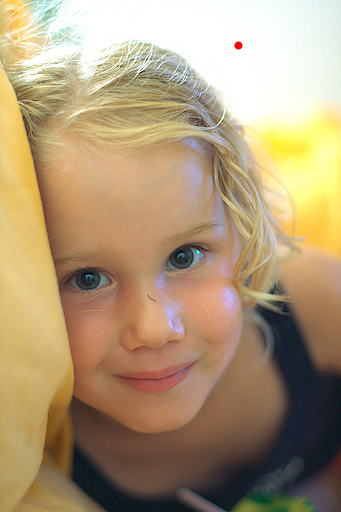
Fig. 5 Imagen con balance de blancos corregido sin compensar.
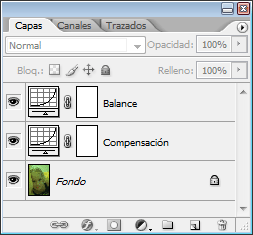
Fig. 6 Capas de ajuste para balance de blancos.
Al intercalar la curva de compensación de la sobreexposición la imagen resultante ya no tiene áreas quemadas, y presenta la zona usada para medir con el cuentagotas (se indica el lugar con un círculo rojo) en un tono gris neutro y el resto de la imagen balanceada en blancos de acuerdo a dicho ajuste:
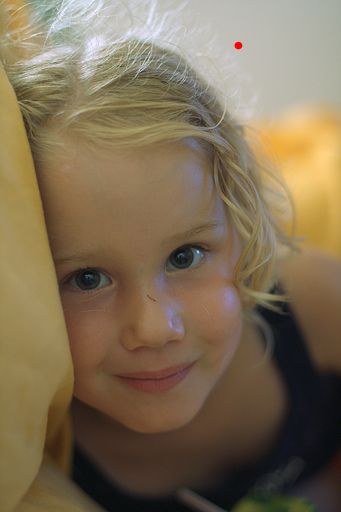
Fig. 7 Imagen final con balance de blancos corregido.
La dominante azulada en los brillos de la cara de la niña no tiene nada que ver con el balance de blancos realizado, tan solo es el reflejo de la televisión y aparece tal como era en el momento de hacer la foto.
El mejor alineamiento de canales en el histograma de esta imagen es un claro indicio de la corrección del balance de blancos:
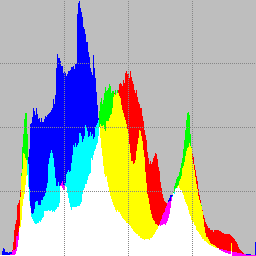
Fig. 8 Histograma JPEG balance correcto en Adobe RGB.
Si miramos detenidamente este histograma, veremos un pequeño pico en el canal G (se muestra en amarillo por solape con el canal R) que no llega al máximo del histograma cuando sí lo alcanzaba en la imagen original (ver Figs. 3 y 4).
Éste es el efecto que comentábamos de desalineación de canales en las altas luces quemadas y que seguramente ha provocado una dominante ligeramente incorrecta en los brillos del pelo, pero totalmente asumible en este caso.
El balance de blancos finalmente conseguido debería ser el mismo que se habría tenido con un ajuste correcto realizado partiendo del archivo RAW. Como comprobación final he comparado la imagen original y la final y obtenido las curvas globales que llevan de una a la otra obteniendo el resultado esperado:
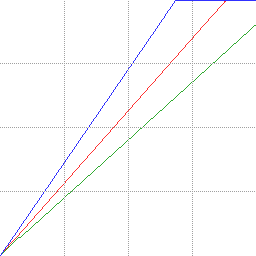
Fig. 9 Curvas globales para obtener la imagen balanceada de la inicial.
Puede verse en ellas claramente que un balance de blancos no es sino una corrección de la exposición relativa de los canales. Como intuimos al principio la imagen tenía un exceso del canal verde y un defecto del canal azul; el reajuste del balance de blancos no ha venido sino a compensar este desequilibrio.
Quien que se sienta más cómodo manejando la herramienta de Niveles de Photoshop que con la de Curvas, se puede obtener un resultado idéntico con dos capas de ajuste de niveles equivalentes a las vistas con curvas: una para el balance de blancos con la configuración del punto blanco, y otra para la compensación a la baja de la exposición actuando en este caso sobre el ajuste de los niveles de salida.
Para comprender mejor el proceso la imagen mal balanceada con las dos curvas que realizan la corrección de balance de blancos puede descargarse del enlace balance de blancos curvas. Y del mismo modo si se prefiere realizarlo con niveles en el enlace balance de blancos niveles.
Con una edición final adecuada puede lograrse una imagen plenamente utilizable a partir de lo que en origen era indeseable a todas luces:
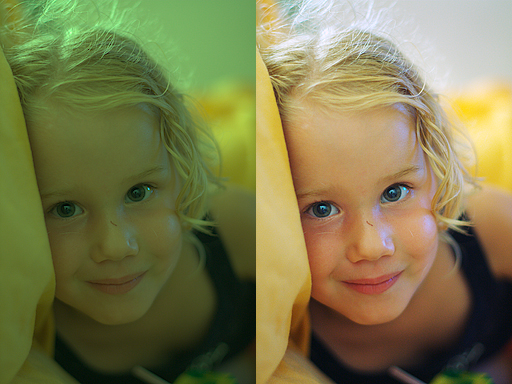
Fig. 10 Comparación entre imagen inicial y final procesada.
Los reveladores RAW que permiten realizar un ajuste del balance de blancos sobre imágenes ya reveladas como ACR, LR o Capture One, aplicarán precisamente el tipo de curvas visto para llevarlo a cabo. La diferencia será que para evitar la aparición de dominantes en las altas luces quemadas, estos programas dispondrán en las curvas que reduzcan la exposición de un codo abrupto en la parte final que se derive hasta (255,255), como puede verse en esta ingeniería inversa.
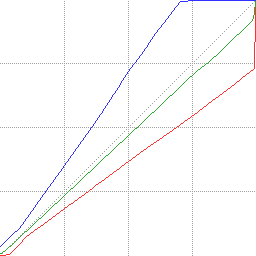
Esto es algo que podríamos hacer sin problema en PS si no fuera por lo rudimentario de su herramienta de curvas, que impide terminar éstas abruptamente en (255,255) sin alterar el resto de la curva. Este hecho hace que a día de hoy lo más recomendable si de verdad necesitamos corregir el balance de blancos de cualquier imagen ya revelada y que presente zonas quemadas, sea obviar hacerlo en PS y emplear un revelador RAW.
BALANCEAR EN BLANCOS CON EL PUNTO GRIS ES UN ERROR
Hemos visto cómo el ajuste de punto blanco de las herramientas curvas y niveles permite realizar un ajuste del balance de blancos conceptualmente consistente con la realidad de éste.Sin embargo es habitual encontrar tutoriales o usuarios que para corregir el balance de blancos emplean el cuentagotas del 'punto gris'. Hacerlo es un error, porque las curvas que genera dicho ajuste no corresponden ni remotamente a un balance de blancos correcto.
Así cuando se usa el ajuste de punto gris para balancear en blancos, la zona donde se hace click se tornará efectivamente en un gris neutro, pero el resto de la imagen verá en mayor o menor medida alterados sus colores de manera totalmente errónea.
Para demostrarlo aplicamos sobre nuestra imagen mal balanceada de la Fig. 2 una capa de curvas aplicando el cuentagotas de punto gris en el mismo lugar que empleamos antes. El resultado es el siguiente:
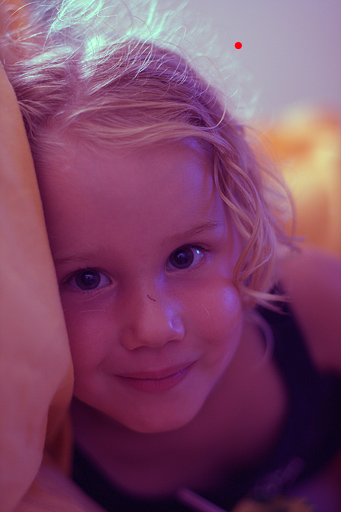
Fig. 11 Balance de blancos erróneo al usar punto gris.
La imagen se ha tornado gris neutro en el punto donde se aplicó el cuntagotas y en sus cercanías, pero los colores del resto de la imagen son totalmente incorrectos.
A continuación se muestran las curvas que se generaron con este ajuste por punto gris, y puede verse que tienen poco que ver con las curvas del balance de blancos correcto que hicimos antes:
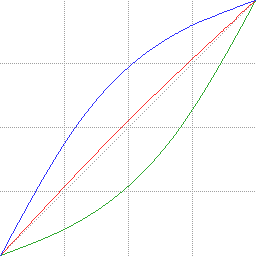
Fig. 12 Curvas generadas con el ajuste de punto gris.
EJEMPLO 2: ELECCIÓN DEL PUNTO NEUTRO
Vamos ahora con otro ejemplo de ajuste del balance de blancos donde se nos presenta una disyuntiva sobre qué punto de la imagen elegir como referencia neutra para el balance de blancos.En este caso sobre una imagen extraida del blog All fashion 4U. El autor de la web no reparó en que subió la imagen en perfil Adobe RGB lo que nos ahorrará tener que convertir desde sRGB.
La imagen corresponde a una escena de una película en la que el tono dominante resulta en mi opininón excesivamente cálido, incluso pese a que ésa pudiera ser la intención del director.
He empleado el método expuesto para realizar dos correcciones diferentes, solo diferenciadas por el punto de la imagen que se ha tomado como referencia para realizar la corrección (indicados de nuevo con un círculo rojo):
- Para la primera corrección se ha empleado un elemento de la parte trasera del plano que bien podría considerarse neutro. El resultado es muy satisfactorio: la imagen pierde ese exceso de dominante anaranjada neutralizando el fondo de la escena, pero conservando cierto tono cálido en el primer plano.
- La segunda corrección se ha hecho tomando como muestra el cuello de la camisa blanca del protagonista que ha resultado por tanto en un tono neutro pero dando lugar a un enfriamiento excesivo de la parte trasera de la imagen por la muy diferente iluminación en esa zona.
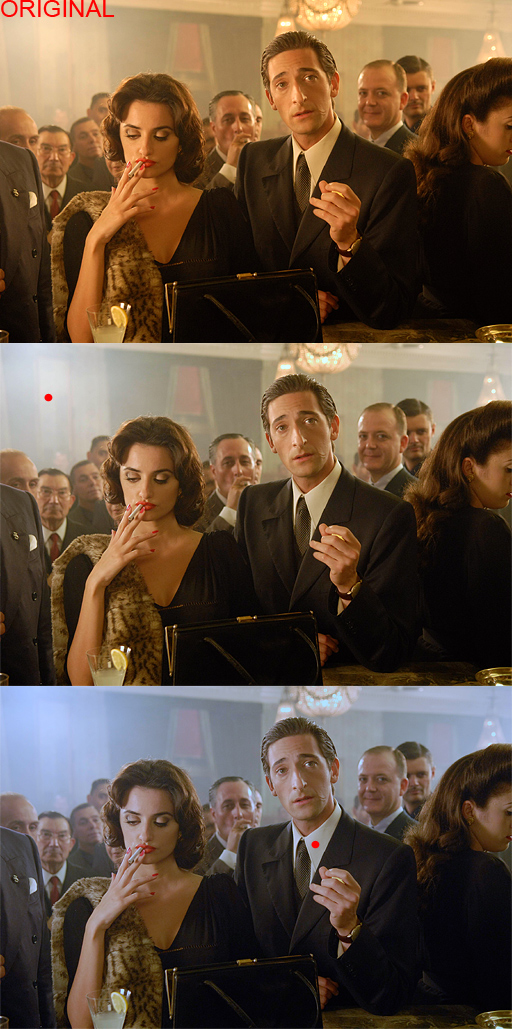
Fig. 13 Imagen excesivamente cálida y posibilidades de corrección del balance de blancos.
Éste es un caso idóneo para darnos cuenta de que no siempre es buena idea tomar como referencia para el balance de blancos elementos reconocidamente neutros de la escena (la camisa blanca en este caso), ya que cuando se simultanean iluminaciones de distinta naturaleza no suele existir un balance de blancos perfecto sino que se ha de llegar a una solución intermedia de compromiso que resulte satisfactoria en las distintas zonas de la imagen.
El siguiente es otro ejemplo de imagen muy mal balanceada y expuesta que encontré en eBay, como muestra de foto hecha con un Konica Hexanon AR 57mm f/1.2:
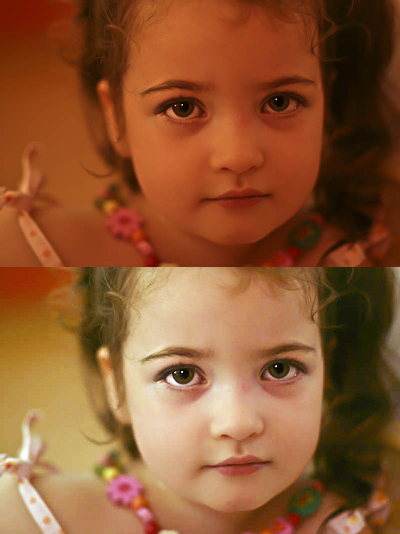
Fig. 14 Imagen excesivamente cálida y corrección del balance de blancos.
Dejo en manos del lector imaginar qué punto de la escena fue escogido como lugar para hacer balance de blancos (pista: habéis visto qué mirada tan angelical?...).
EJEMPLO 3: BALANCE DE BLANCOS TUNGSTENO
Es habitual sobre todo entre usuarios poco experimentados que disparan en JPEG y típicamente con cámaras compactas, olvidar o incluso desconocer completamente el ajuste de balance de blancos de sus cámaras.Esto provoca que cuando se realizan fotografías en interiores en presencia de luz artificial (tungsteno), se obtengan fotos con una fuerte dominante anaranjada ya que por lo general el balance de blancos automático es insuficiente para compensar la fuerte dominante.
El siguiente ejemplo muestra una habitación (con una decoración bastante rancia, todo hay que decirlo) donde puede utilizarse el método visto para corregir la componente de tungsteno. Se usó como referencia neutra la pared blanca del fondo:
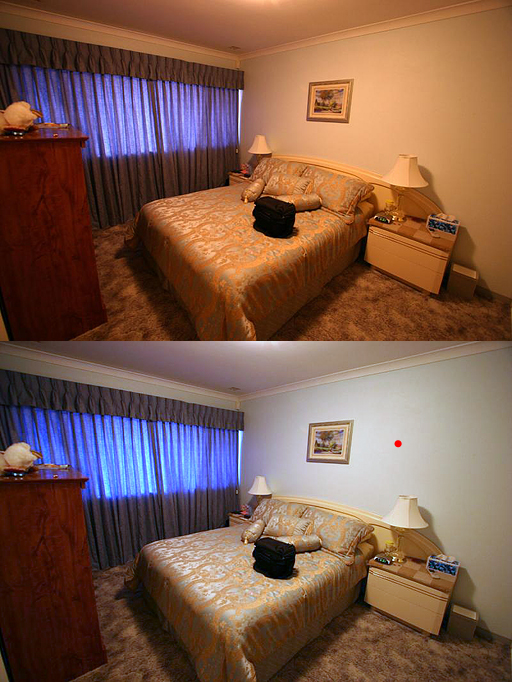
Fig. 15 Corrección de balance de blancos tungsteno.
Si se tratara de una serie de fotos tomadas en el mismo lugar, por ejemplo una cena con amigos, una vez calculadas las curvas de corrección podían aplicarse fácilmente a toda la serie en Photoshop.
EJEMPLO 4: IMAGEN CON ZONAS QUEMADAS
Al hablar de las limitaciones de la corrección del balance de blancos, vimos la posibilidad de aparición de tonos incorrectos en zonas quemadas de la imagen original, cosa que evitan las herramientas de corrección de balance de blancos de los reveladores RAW.Para ver esta problemática tomamos un ejemplo de imagen con un balance de blancos incorrecto y amplias áreas quemadas en el cielo:
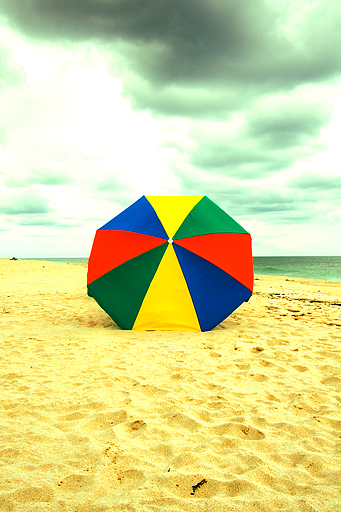
Fig. 16 Corrección de balance de blancos con amplias zonas quemadas.
Tras realizar la corrección del balance de blancos usando las nubes como referencia neutra, los tres canales RGB se desalinean en las zonas quemadas dando lugar a tonos no neutros. En este caso aparece una fuerte dominante magenta por defecto del canal verde:
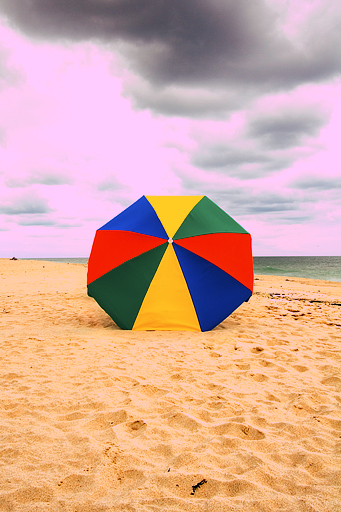
Fig. 17 Aparición de dominante de color en zonas quemadas.
Si a la imagen anterior le superponemos la imagen original con balance de blancos incorrecto en modo de fusión de Luminosidad, se tomará la luminosidad de la original garantizando que las zonas quemadas sigan siendo neutras, pero con el balance de blancos corregido en el resto de áreas:
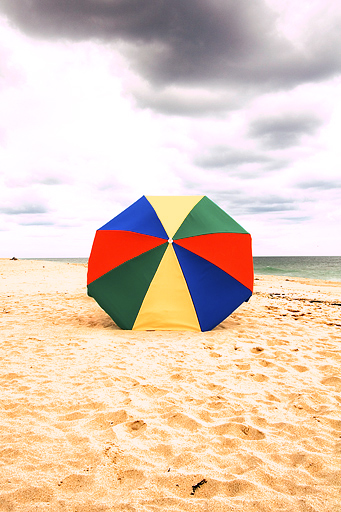
Fig. 18 Eliminación de la dominante por fusión en modo luminosidad.
El mismo resultado se habría obtenido si sobre la imagen original se superpone la corregida en balance de blancos pero en modo de fusión de Color, para tomar de ella solo los colores corregidos pero con la luminosidad original.
En cualquier caso el resultado no es del todo bueno y quedan residuos de dominantes magenta. Es en estos casos cuando el empleo del revelador RAW se impone para corregir el balance de blancos (los diferentes tonos en la arena se deben a no haber balanceado blancos exactamente sobre el mismo punto):
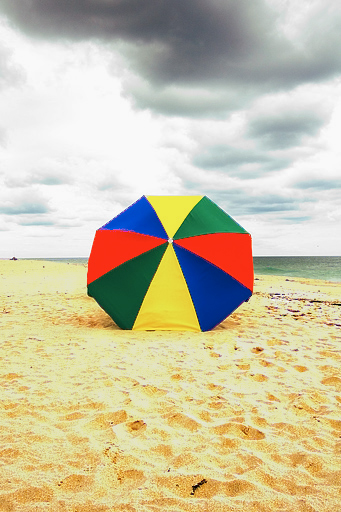
Fig. 19 Corrección del balance de blancos en Capture One.
EJEMPLO 5: ELIMINACIÓN DE DOMINANTES
Tomemos ahora un caso que no es exactamente de corrección del balance de blancos sino de eliminación de una dominante preexistente y que puede interesarnos suprimir.La autora de la siguiente imagen, Francisca Rivera, procesó la imagen interponiendo una capa de color amarillo a baja saturación para potenciar la luz amarillenta que vió en ese momento:
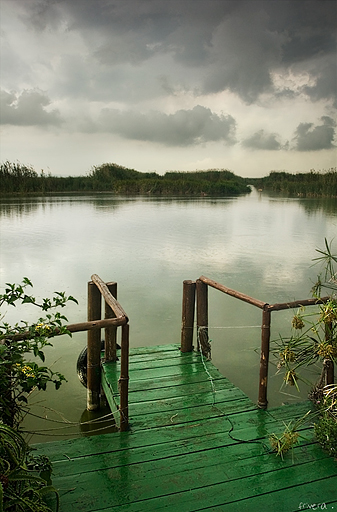
Fig. 20 Imagen con dominante a eliminar.
Vamos a utilizar el método expuesto para eliminar dicha dominante con el objetivo de lograr un cielo completamente neutro.
Si analizamos la porción inferior izquierda del cielo, buena candidata para establecer una referencia de neutralidad, obtenemos un histograma que delata un defecto en el canal azul:
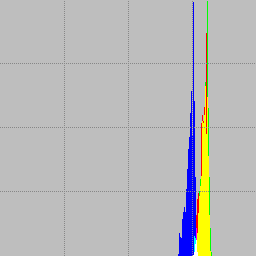
Fig. 21 Histograma porción cielo con dominante.
Aplicamos ahora el ajuste estableciendo en dicha zona el punto de referencia. El cambio es muy sutil pues lo era la dominante introducida en el procesado, pero ahora el cielo ya es plenamente neutro y el resto de la foto también se ha corregido en consecuencia:
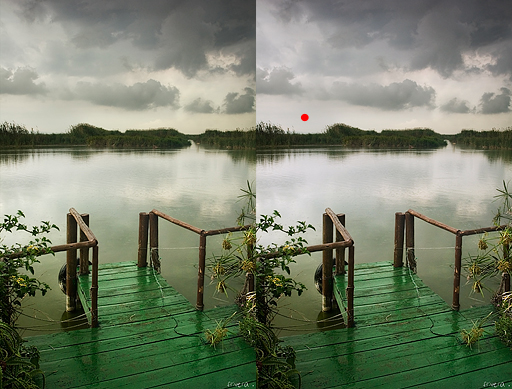
Fig. 22 Imagen con y sin dominante.
Calculando el histograma sobre la misma zona de antes el alineamiento ha sido el esperado:
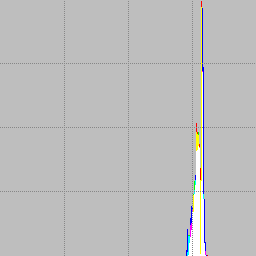
Fig. 23 Histograma porción cielo sin dominante.
Hemos de tener en cuenta en este caso que si bien hemos eliminado la dominante, no cabe hablar de una corrección matemáticamente correcta del balance de blancos pues lo que se hizo es compensar un postprocesado de naturaleza desconocida.
CONCLUSIONES
Hemos visto como con un sencillo procesado mediante dos capas de ajuste de curvas o niveles en Photoshop puede sacarse buen provecho de una imagen con un balance de blancos totalmente incorrecto, obteniendo un resultando no solo agradable a la vista sino potencialmente indistinguible del que habríamos obtenido en caso de ajustar correctamente el balance de blancos en el propio revelado RAW.El procedimiento es aplicable a cualquier tipo de imagen, no importa en qué perfil de color o profundidad de bits estuviera representada, contando como único requisito para su fácil aplicación que la escena original tuviera algún elemento de color gris neutro que tomar como referencia.
Una pega que puede surgir al aplicar este método sería en imágenes que de partida tengan zonas importantes quemadas, tales como luces o brillos especulares, donde un proceso de balanceo fuerte del resto de la imagen podrá dar lugar a alguna dominante que deberá corregirse manualmente. En ese caso la mejor forma de corregir el balance de blancos es olvidarse de PS y hacer uso de un revelador RAW que permita balancear imágenes ya reveladas, como ACR, LR o Capture One.
Se ha demostrado que realizar el balance de blancos en PS con el cuentagotas de punto gris es una forma incorrecta de proceder que puede estropear en gran medida los colores de la imagen.
Por último se ha empleado el método visto para eliminar dominantes que no necesariamente provengan de un mal ajuste del balance de blancos sino de un postprocesado.
Si este contenido te ha resultado útil, considera realizar una contribución para asegurar la continuidad de esta web. Mantenerla supone un importante esfuerzo, así como un espacio y ancho de banda considerables en el servidor. Es una operación sencilla y totalmente segura.
gluijk@hotmail.com
TUTORIALESHOME