 MAPEO
MAPEODE TONOS
HDR
Creado
8 Oct 2008
Actualizado
1 Ene 2010

INTRODUCCIÓN
El presente tutorial surge como escisión y por tanto continuación del Tutorial Zero Noise donde se explicaba el manejo del programa de fusión de imágenes HDR Zero Noise.Zero Noise está pensado para producir una imagen de mínimo ruido y máxima nitidez. Sin embargo se trata de una imagen que no ha sufrido procesado alguno por lo que para sacar a relucir todo su rango dinámico es preciso realizar un mapeo de tonos de la misma, es decir una redistribución de luces y sombras para que todas las partes de la imagen muestren la mayor cantidad de información posible.
Para lograr tal objetivo con un resultado natural vamos a ver en este tutorial un posible enfoque de mapeo de tonos manual, pero hay que insistir en que lo que viene a continuación no representa sino una más de las múltiples posibilidades existentes aplicables a la imagen generada por Zero Noise, como se verá en el apartado de propuestas adicionales.
El objetivo de este método en concreto es lograr un resultado final natural sin salir de Photoshop, sin utilizar más que una única copia de la imagen y sin requerir ningún tipo de procesado manual por zonas, basándonos principalmente en la herramienta Curvas.
JUSTIFICACIÓN DE UN MAPEO DE TONOS MANUAL
Aunque los programas de fusión de imágenes con alto rango dinámico suelen aplicar complejos algoritmos de Tone Mapping para realzar los contrastes locales a la par que se reduce el contraste global, mi opinión personal es que el resultado suele ser de dudoso gusto estético así como conceptualmente incompatible con la forma en que ve nuestro ojo pese a que el objetivo a lograr fuera justo el contrario.
Respeto a los usuarios que busquen el mal llamado "aspecto HDR" pero personalmente me parece demasiado extremo y prefiero un tratamiento que, sacando partido de todo el rango dinámico y ausencia de ruido en las sombras de nuestra imagen, resulte lo más natural posible.
No soy un experto en PS pero haciendo algunas pruebas he llegado a la conclusión de que a partir de este tipo de imágenes, donde las sombras van a poder ser "levantadas" tanto como queramos sin temor a la aparición de ruido, puede obtenerse un resultado natural con solo aplicar dos curvas que además no requieren ninguna selección manual sobre la imagen.
IMAGEN RESULTANTE DE ZERO NOISE
Antes de abordar el problema veamos algunas características de las imágenes producidas por Zero Noise y que pueden llamar la atención a quienes se enfrentan por primera vez al resultado de un revelado RAW neutro al 100%.IMAGEN SUBEXPUESTA
La primera impresión de quienes usan por primera vez DCRAW suele ser que las imágenes que produce están subexpuestas, sin contraste y desaturadas. Al usar Zero Noise este hecho se enfatiza pues como no podía ser de otro modo, para preservar las altas luces sin alterar el contraste ni los tonos de la imagen, la rutina de fusión ha corregido la exposición de todas las imágenes para igualarlas con la de la toma menos expuesta que sirve de referencia.
Es decir que Zero Noise siempre va a producir una imagen con exactamente la misma exposición que la toma menos expuesta del conjunto de imágenes que le han sido suministradas. Esto no es una limitación o desventaja, simplemente ha de ser así si se desean cumplir las premisas vistas.
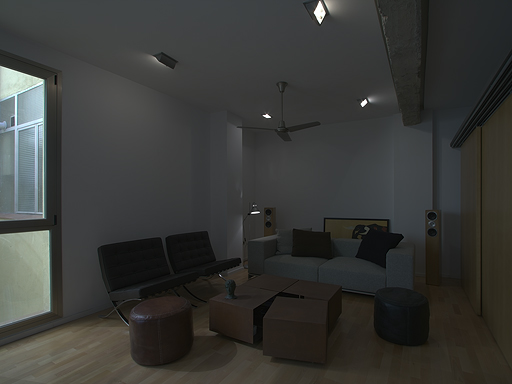
Fig. 1 Imagen final resultante en Zero Noise sin ajustes.
Este aspecto apagado no ha de preocuparnos, de hecho la imagen es indistinguible de la que se tendría revelando el RAW menos expuesto en ACR con todos los controles y ajustes a cero.
Es simplemente una imagen no procesada en absoluto, y nos resulta extraña porque estamos acostumbrados a que los reveladores comerciales hagan por nosotros ajustes automáticos para presentarnos en su vista previa inicial una imagen más cercana a lo que sería directamente utilizable en términos de exposición, contraste y saturación básicamente.
En la siguiente propuesta de mapeo de tonos vamos a aprender a sacar partido de esta imagen subexpuesta para obtener una imagen final de alto rango dinámico, correctamente expuesta y con un aspecto natural.
MAPEO DE TONOS CON CURVAS DE BRILLO Y CONTRASTE
A grandes rasgos el procedimiento para convertir la imagen resultante de Zero Noise en una imagen final de alto rango dinámico y aspecto natural consiste en aplicar sobre la misma tres capas de ajuste:- Capa de ajuste de brillo con máscara de capa
- Capa de ajuste de contraste
- Capa de ajuste de saturación
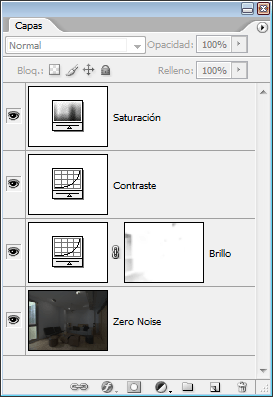
Fig. 2 Capas de ajuste para mapeo de tonos HDR.
Veremos la problemática que presenta uno por uno cada uno de los anteriores ajustes. Creo que ninguno de ellos es demasiado complejo si sabemos lo que estamos haciendo, pero si alguno presenta más dificultad que el resto sería el de brillo que realiza en un solo paso el acondicionamiento inicial de toda la imagen.
La herramienta empleada para llevar a cabo los ajustes de brillo y constraste serán las Curvas de PS. Para aquellos que no tengan soltura en el manejo de las mismas, puede ser un buen momento para empezar a familiarizarse con esta herramienta ya que se explicará el porqué y el cómo de la forma de las curvas empleadas en cada caso.
CAPA DE AJUSTE DE BRILLO
La primera capa de ajuste consistirá en una curva de aumento de la luminosidad de la imagen. Con ella vamos a lograr por un lado establecer la exposición general de la escena levantando las sombras y tonos medios hasta aproximadamente los niveles finales que queremos para ellos, pero al mismo tiempo vamos a preservar las altas luces que son precisamente las que hacen que la escena pueda ser considerada de alto rango dinámico.
Para lograr aumentar la exposición de las sombras y tonos medios de la escena, dotaremos a la curva de brillo de un tramo inicial lineal. Esto aumentará la exposición y el contraste aparente de esa parte de la imagen preservando totalmente inalterados los tonos originales. Una curva recta es equivalente a un aumento de exposición óptico, y es de hecho el único ajuste de niveles que mantiene verdaderamente inalterados los colores.
Por otro lado si no queremos quemar información, llegados en el eje X de la curva al nivel de entrada en que podemos considerar que comienzan las altas luces en el histograma, realizaremos un quiebro hasta el punto (255, 255) lo cual nos va a garantizar que no quemamos información en ningún canal. En esta parte sí que se producirá un cambio en los tonos de la imagen que tendrá como consecuencia visible cierta desaturación y pérdida de contraste por compresión de las altas luces.
La curva resultante tendrá una forma de este tipo:
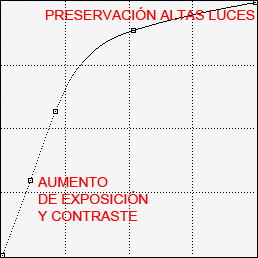
Fig. 3 Curva de ajuste de brillo.
Y su efecto al ser aplicada a la imagen de partida de la Fig. 1 es el siguiente (pasar ratón sobre la imagen para ver imagen de partida):
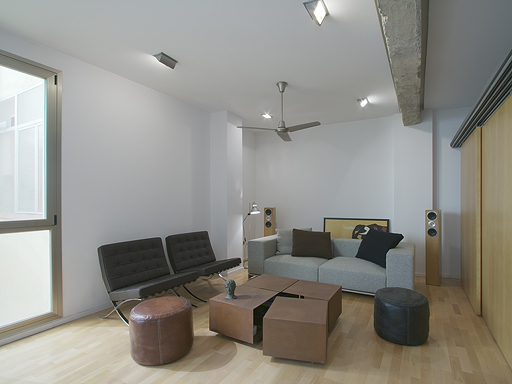
Fig. 4 Imagen tras aplicar curva de ajuste de brillo.
Sin embargo vamos a ir un poco más lejos en la preservación de las altas luces, y para ello emplearemos una máscara de capa en la curva que atenúe el efecto de la misma en las zonas de más luminosidad de la escena.
Para evitar procesos manuales crearemos la máscara a partir de la luminosidad de la imagen siguiendo los siguientes pasos:
- Colocarse sobre la capa de la imagen y hacer 'Selección' → 'Todo' y luego 'Edición' → 'Copiar'.
- Mostrar la máscara de capa de la curva haciendo click sobre el icono de dicha máscara mientras se mantiene la tecla 'Alt' pulsada; en ese momento la máscara estará en blanco. Hacer 'Edición' → 'Pegar' con lo que la luminosidad de la imagen se pegará en tonos grises.
- Sin salir de la máscara hacer 'Imagen' → 'Ajustes' → 'Invertir' para que la curva apenas afecte a las altas luces y afecte mucho a las sombras.
Por ello realizamos un ajuste adicional de niveles sobre la máscara para volver blancas (quemar) todas las zonas correspondientes a las sombras y tonos medios de la escena. Así la máscara ya solo protegerá las altas luces no interfiriendo con el ajuste de exposición y contraste deseado en las sombras y los tonos medios.
Sin embargo la máscara tal y como la tenemos ahora produce en las altas luces una fuerte reducción del contraste local (textura) por estar definida con mucho detalle a nivel de la luminosidad de cada píxel.
Este problema se resuelve de manera muy sencilla mediante un desenfoque gaussiano de la propia máscara, que hará que ésta siga adaptándose a la luminosidad media de cada zona de altas luces pero ya sin entrar en el detalle a nivel de píxel lo que preservará el contraste local y las texturas. En general un radio de unos 5-8 píxeles resultará totalmente satisfactorio. Radios mayores pueden provocar la aparición de halos.
En las siguientes imágenes puede verse la evolución de la máscara de capa y el resultado que produce su aplicación sobre la imagen base:
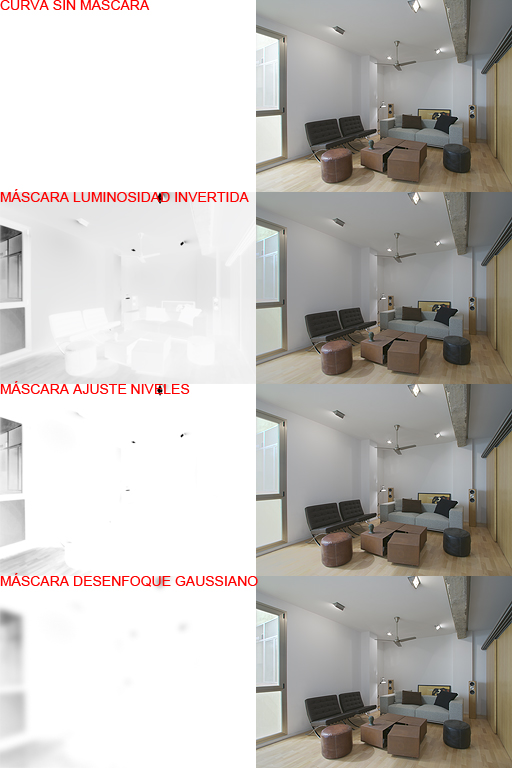
Fig. 5 Efecto global de la curva de ajuste de brillo en función de la máscara elegida.
Para tener un poco más de detalle sobre el comportamiento en las altas luces veamos algunos recortes de las imágenes anteriores con un ajuste de contraste para realzar las texturas presentes:
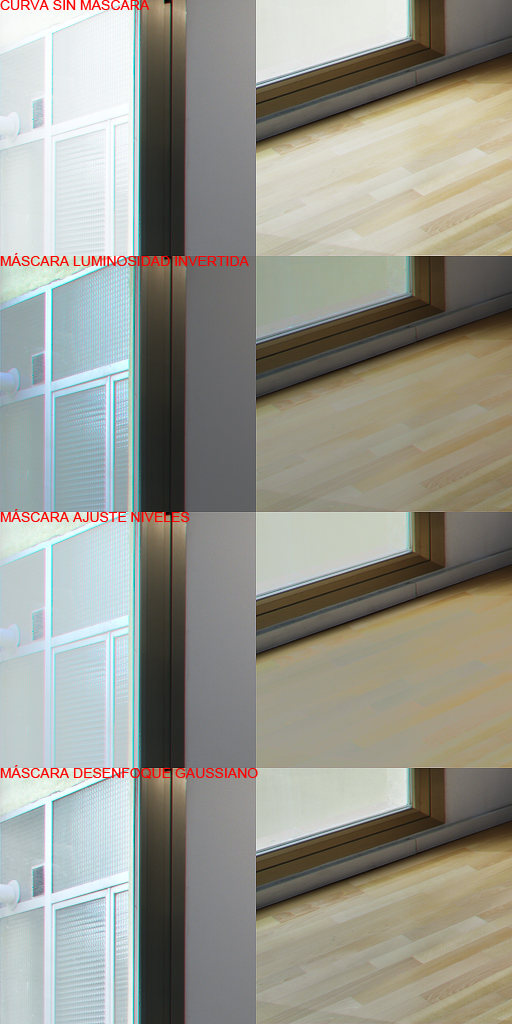
Fig. 6 Recortes al 50% mostrando el efecto las distintas máscaras de capa.
Puede verse como la máscara con ajuste de niveles y desenfoque gaussiano finalmente elegida es la que mejor preserva la información de las altas luces, tanto por la luminosidad final obtenida en ellas como por la preservación del microcontraste (texturas).
La imagen que tenemos tras aplicar esta primera capa de ajuste ya muestra un aspecto deseable en cuanto a la exposición global de todas sus zonas, solo a falta del ajuste final de contraste y saturación de colores (pasar ratón sobre la imagen para verla sin máscara de capa):
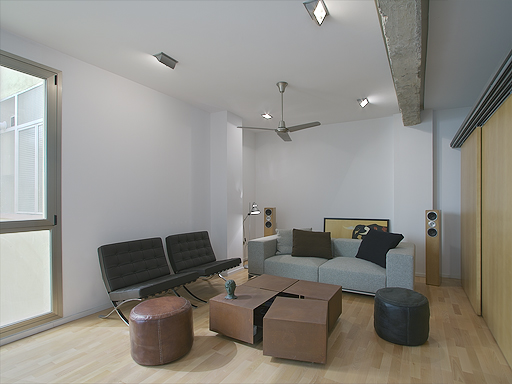
Fig. 7 Imagen tras aplicar curva de ajuste de brillo con máscara.
En la imagen de partida de la Fig. 1 teníamos perfectamente definida toda la información de altas luces que se veía a través de la ventana, y si hubiéramos querido la habríamos podido preservar íntegra (habría bastado por ejemplo hacer más agresiva la máscara de capa que la protege).
Pero para obtener un resultado natural hacer algo así no tiene sentido. Queremos que siga habiendo una clara diferencia de luminosidad entre el exterior y el interior, o de lo contrario la ventana habría adquirido una artificial apariencia de póster pegado en la pared.
Con el procedimiento expuesto lo que hemos logrado es que lo que se ve a través de la ventana no se limite a una superficie blanca quemada, pero teniendo una clara percepción de mayor luminosidad exterior que es totalmente deseable e incluso necesaria para un aspecto final realista.
CAPA DE AJUSTE DE CONTRASTE
Para realizar el ajuste de contraste deseado aplicamos una curva típica de contraste en forma de 'S'. Obtener dicha curva es más una cuestión de tanteo que de ciencia, pero a grandes rasgos se trata de una curva que oscurece levemente la mitad inferior del histograma a la vez que aclara la parte alta del mismo:
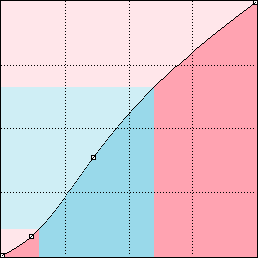
Fig. 8 Curva de ajuste de contraste.
Este tipo de curva aumenta el contraste de aquellas regiones de la imagen que caigan en una zona del histograma que se encuentre bajo una pendiente de la curva mayor de 1, es decir donde tiene una inclinación de más de 45º. Esta condición se cumple en la región marcada en azul en la figura anterior.
Y esto es así pues es en esa franja de niveles de entrada del histograma donde la curva genera un rango de niveles de salida más amplio que los de partida, lo que equivale a un aumento del contraste percibido.
Por el mismo motivo la curva produce una reducción del contraste en las zonas de los extremos, es decir en las sombras más profundas y las altas luces, que es donde el rango de niveles de salida será menor al de entrada. Estas zonas son las marcadas en rojo en la figura.
Visualmente lo percibiremos todo como un aumento global del contraste ya que nuestros ojos captan mejor las diferencias de tonos intermedios que de luces y sombras, aparte de que la mayor parte del histograma cae dentro de la región que sufre un aumento de contraste.
El resultado de la imagen tras aplicar la curva anterior es el siguiente (pasar ratón sobre la imagen para verla sin aplicar contraste):
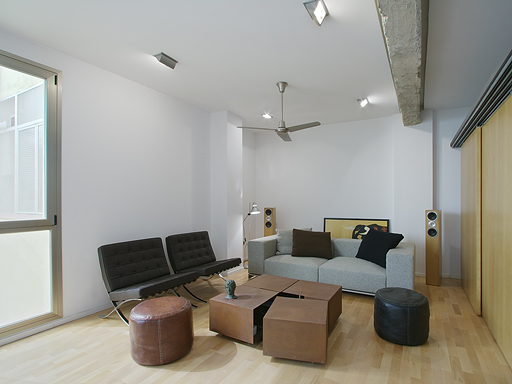
Fig. 9 Imagen tras aplicar curva de ajuste de contraste.
Esta forma de proceder basada en las dos curvas vistas tiene una ventaja conceptual, y es que como las curvas aplicadas (tanto la de aumento de brillo con máscara como la de contraste) son funciones monótonas crecientes, mantendrán siempre la relación de luminosidades entre las diferentes áreas de la imagen.
Así nunca podrá ocurrir que una zona menos iluminada que otra en la escena real, obtenga en la imagen final una luminosidad mayor que la segunda. No se dará por lo tanto el típico cruce de luminosidades tan habitual en el mapeo de tonos de los programas HDR, culpable de la aparición de incongruencias de iluminación en la imagen final así como halos y otros efectos extraños indeseables tan habituales en ese tipo de programas.
CAPA DE AJUSTE DE SATURACIÓN
Un último paso antes de obtener la imagen final sería aumentar la saturación de color. El tono desaturado heredado de Zero Noise se debe a que DCRAW revela las imágenes con el nivel de saturación capturado por la cámara, generalmente muy bajo.
Con un aumento de la saturación obtenemos la imagen final definitiva (pulsar sobre la imagen para verla a 1024px):
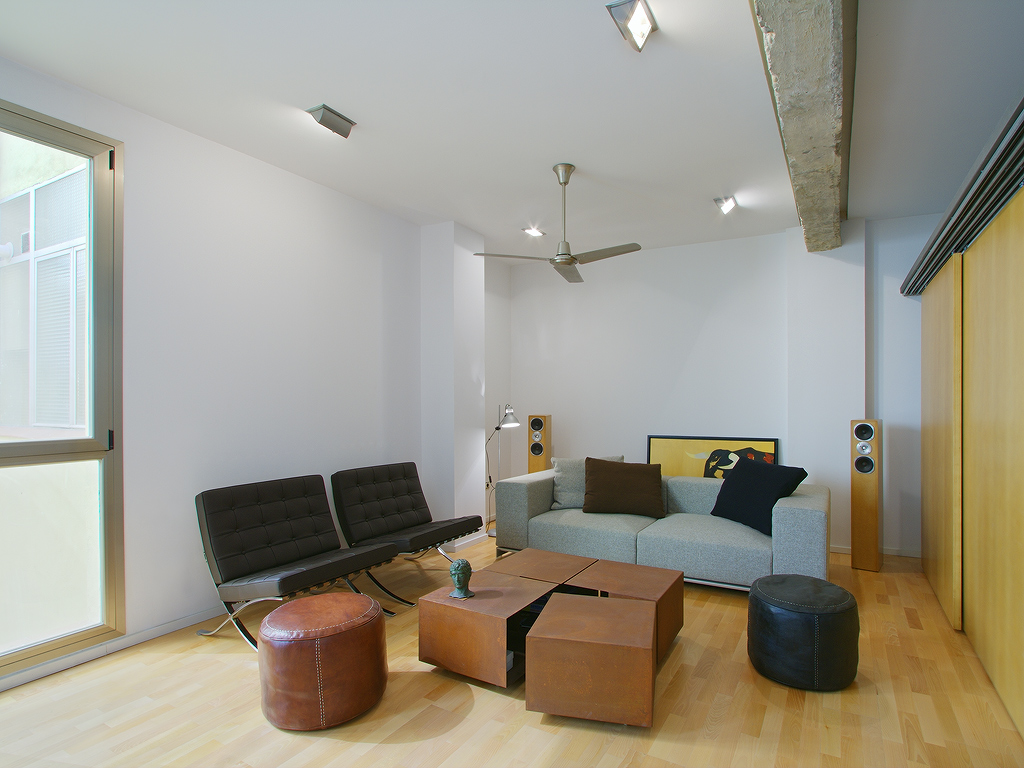
Fig. 10 Imagen tras aplicar ajuste de saturación.
No hace falta decir que la imagen final podría complementarse con algún que otro ajuste zonal manual allá donde resultara preciso, como por ejemplo en este caso sería interesante obtener algo más de contraste en la porción de tarima iluminada frente a la ventana.
Pero el método nos ha permitido obtener sin ningún tratamiento de pintado manual hasta el momento una imagen prácticamente terminada y de una forma bastante sistemática que era lo que se pretendía, a falta solo de pequeñas mejoras puntuales imposibles de automatizar.
A continuación se muestra una secuencia animada que pese a las restricciones de color del formato GIF nos resulta útil para distinguir la aportación de cada etapa del proceso de mapeo:
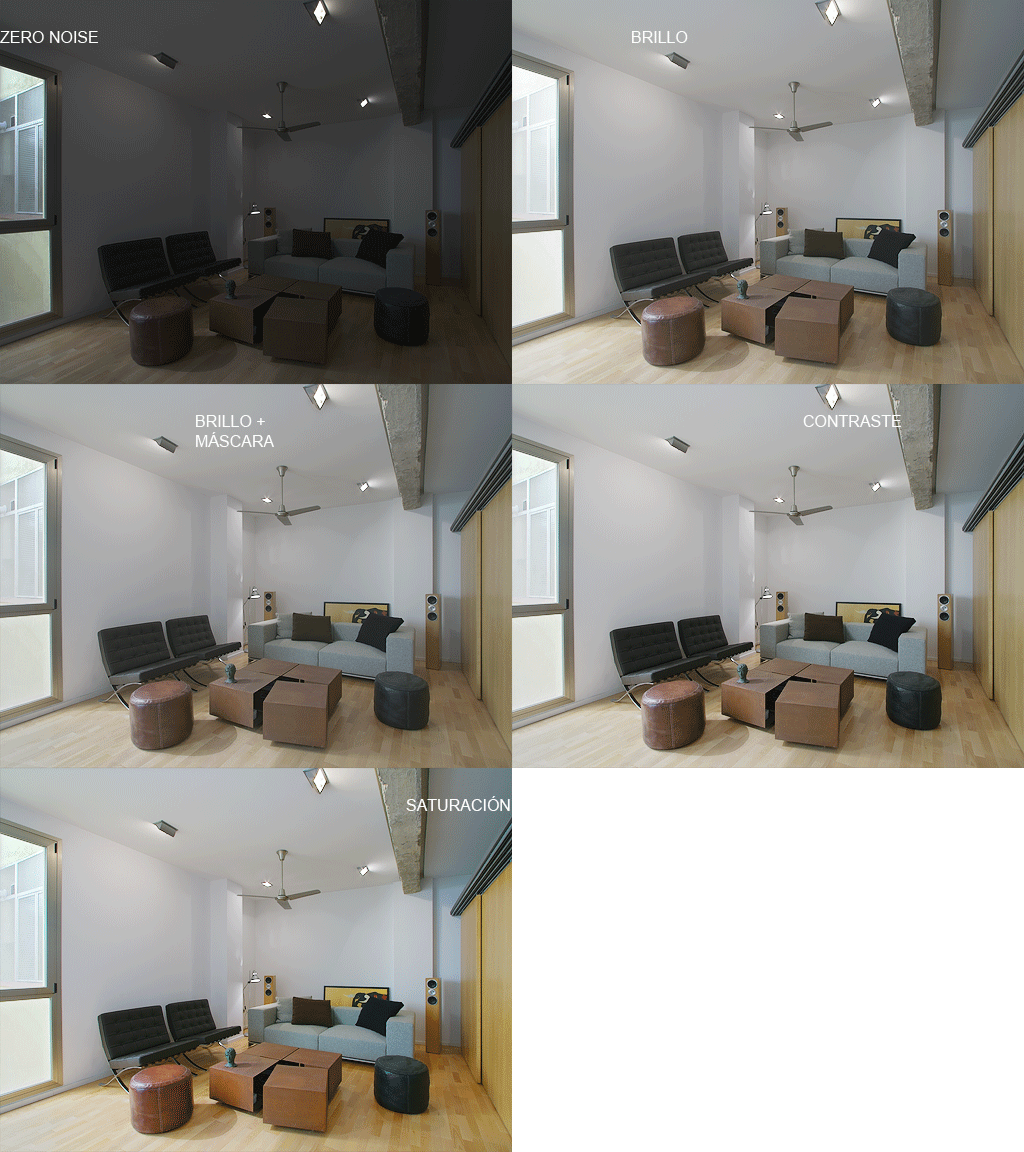
Fig. 11 Secuencia de cambios introducidos por cada capa de ajuste.
Del siguiente enlace puede bajarse a tamaño 512px la imagen original junto con las tres capas de ajuste que dan lugar a la imagen resultante: hdr.tif (3,33 MB).
El que desee probar el programa con las mismas imágenes usadas en el ejemplo o bien comparar los resultados obtenidos con otras herramientas, puede descargarse los archivos RAW de los enlaces siguientes: hdr1.cr2, hdr2.cr2 y hdr3.cr2.
OTRAS PROPUESTAS DE MAPEO DE TONOS
Hemos visto una posible solución para mapear los tonos de las imágenes producidas por Zero Noise, pero de ningún modo es la única ni necesariamente la mejor. Esto dependerá de los gustos y habilidades de cada usuario.Cualquier método o software que permita llevar a cabo la fusión de varias imágenes con diferentes grados de exposición es susceptible de ser aplicado a la imagen producida por Zero Noise. Bastará para ello generar tantas copias con diferentes exposiciones de la misma como se desee.
Al ser la imagen de Zero Noise óptima en cuanto al ruido y la nitidez, cualquier procedimiento que fusione versiones de diferente exposición de la misma se beneficiará de tales características, sea cual sea su modo de operar. Esto permitirá que la herramienta usada extraiga todo el rango dinámico de la escena en función de sus capacidades pues toda la información requerida para ello se encuentra en el archivo origen.
Para generar réplicas con diferente exposición de la imagen producida por Zero Noise lo más sencillo y rápido es activar la opción de ahorquillado automático del mismo, presente desde la versión v1.1 y ya comentada en el Tutorial Zero Noise.
También pueden utilizarse curvas lineales o más fácilmente con el propio comando de ajuste de exposición de PS que se encuentra en 'Imagen' → 'Ajustes' → 'Exposición...'.
FUSIÓN DE IMÁGENES CON TUFUSE/ENFUSE
Una opción muy válida para realizar el mapeo de tonos basado en duplicados de la imagen de Zero Noise es utilizar los programas TuFuse o Enfuse, que por el algoritmo que emplean para realizar la fusión en exposición tienden a producir resultados con un muy buen contraste local pero sin abandonar una apariencia realista.
Estos dos programas tienen la cualidad de realizar un control de la iluminación dentro de unos parámetros bastante razonables, y además no alteran los tonos ni la saturación de las imágenes que les son suministradas para generar la imagen de salida.
En general la imagen obtenida con ellos requerirá un ajuste de contraste global, pero tendrá una buena distribución de tonos tanto en sombras como luces lo que nos habrá ahorrado lo que vimos era el paso más complicado del mapeo de tonos manual, la curva de ajuste de exposición general con máscara de capa.
A partir de un bracketing automático de 3 imágenes separadas 2EV realizado desde Zero Noise, lo tenemos tan fácil como abrir una consola en la carpeta donde se guardaron los TIFFs resultantes de la fusión y aplicar en ella el comando:
tufuse -o resultado.tif ZN*.tif
El comodín * hará que TuFuse lea todas las réplicas (cuyos nombres empiezan siempre por 'ZN'), y en pocos segundos se generará la siguiente imagen (mover ratón por encima de la imagen para ver la réplica de exposición intermedia):
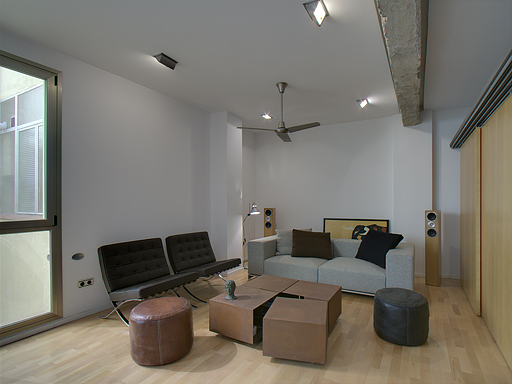
Fig. 12 Imagen resultante de fusionar en exposición con TuFuse y parámetros estándar.
Con una curva de contraste estándar y un aumento de saturación, obtenemos una imagen final correcta. Un pequeño defecto en la luminosidad en uno de los sillones (indicado en la figura) requeriría corrección; seguramente su proximidad a la zona de alta luminosidad de la ventana provocó la anomalía.
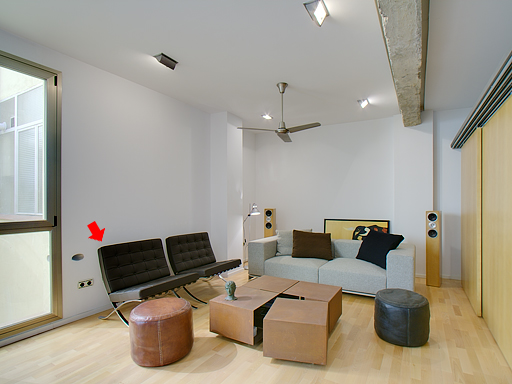
Fig. 13 Imagen final tras ajustar contraste y saturación en la salida de TuFuse.
FUSIÓN MANUAL EN PHOTOSHOP
Aquél que esté acostumbrado a realizar varios revelados de un mismo archivo RAW con diferentes exposiciones para fusionarlos manualmente en Photoshop, puede aplicar ese principio a la imagen producida por Zero Noise.
Se trata de obtener la imagen final a partir de una combinación manual en distintos grados de transparencia de varias versiones de la misma imagen, pero presentando cada una de ellas un grado de exposición diferente.
La fusión en Photoshop puede realizarse usando un degradado sobre la máscara de capa de transparencia, por ejemplo en paisajes, o en escenas más complejas pintando directamente sobre dicha máscara.
TONE COMPRESSOR DE PHOTOMATIX
Otra opción para realizar este mapeo de tonos sería utilizar el 'Tone Compressor' del menú 'Tone Mapping' de Photomatix, que a diferencia del 'Details Enhancer' es gratuito y proporciona un resultado sin estridencias y que podremos aplicar fácilmente a dos copias de la imagen producida por Zero Noise, la original y otra que nosotros mismos sobreexpongamos por ejemplo una cantidad de 3 pasos de diafragma:
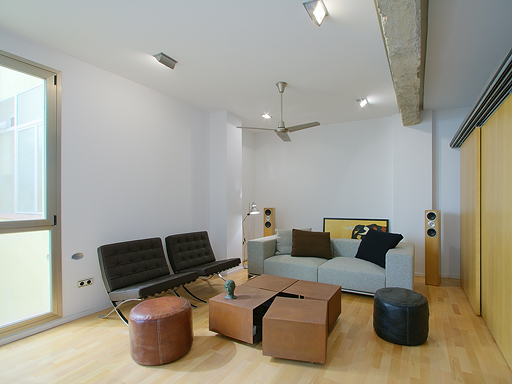
Fig. 14 Resultado de fusión usando el 'Tone Compressor' de Photomatix.
RANGO DINÁMICO CAPTURADO Y RUIDO
El rango dinámico real capturado se puede obtener fácilmente con Histogrammar a partir del TIFF de salida de Zero Noise.Como puede verse se trataba de una escena de unos 12 pasos de rango dinámico el cual fue captado en su totalidad, quedando fuera un pequeño pico correspondiente a la luminosidad de las luces halógenas que resultaron inevitablemente quemadas al encontrarse a muchos pasos de diafragma del resto de la imagen:
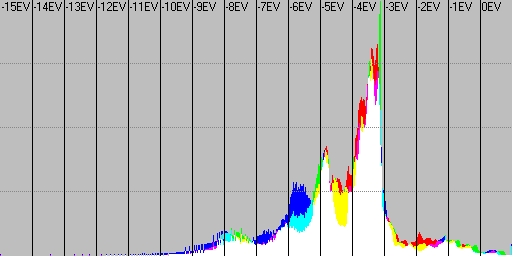
Fig. 15 Rango dinámico capturado en la imagen resultante.
Con una sola toma capturar las zonas oscuras de la escena a la vez que se preservan las altas luces habría resultado imposible. Si comparamos la imagen final con la toma menos expuesta de las tres realizadas (la única donde la información de la ventana no se quemó) el resultado es el esperado de fuerte mejora de la relación señal a ruido:
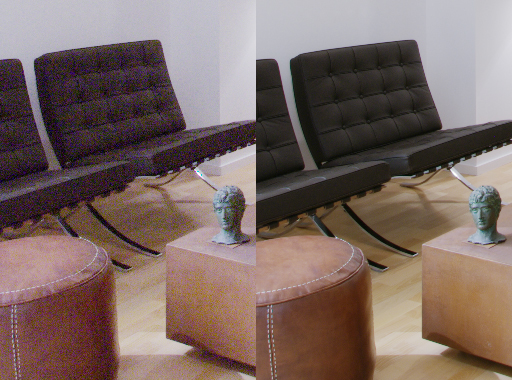
Fig. 16 Recorte al 50% comparando las sombras entre toma única (izq.) y fusión (der.).
MÁS EJEMPLOS
Algunas pruebas más realizadas empleando Zero Noise y la técnica de mapeo de tonos propuesta usándose en los tres casos un esquema de exposición de dos capturas {0EV, +4EV}. Puede observarse como las vistas a través de las ventanas y la lámpara en la última imagen han sido preservadas manteniendo un aspecto realista y natural (pulsar sobre las imágenes para verlas a 1024px):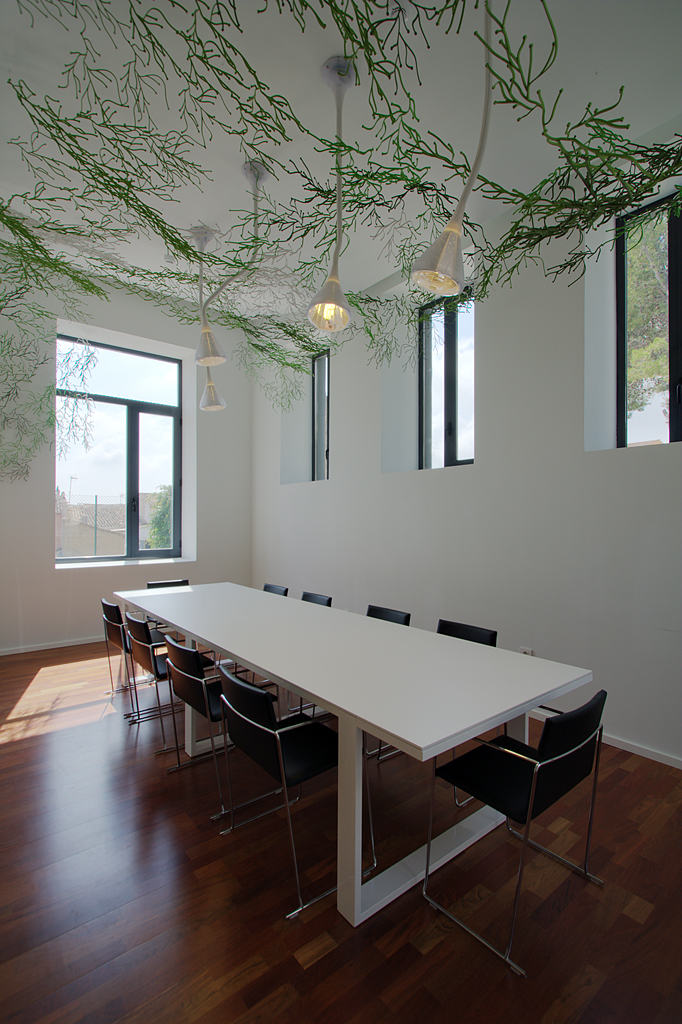
Fig. 17 Sede universitaria en La Nucía (Alicante).
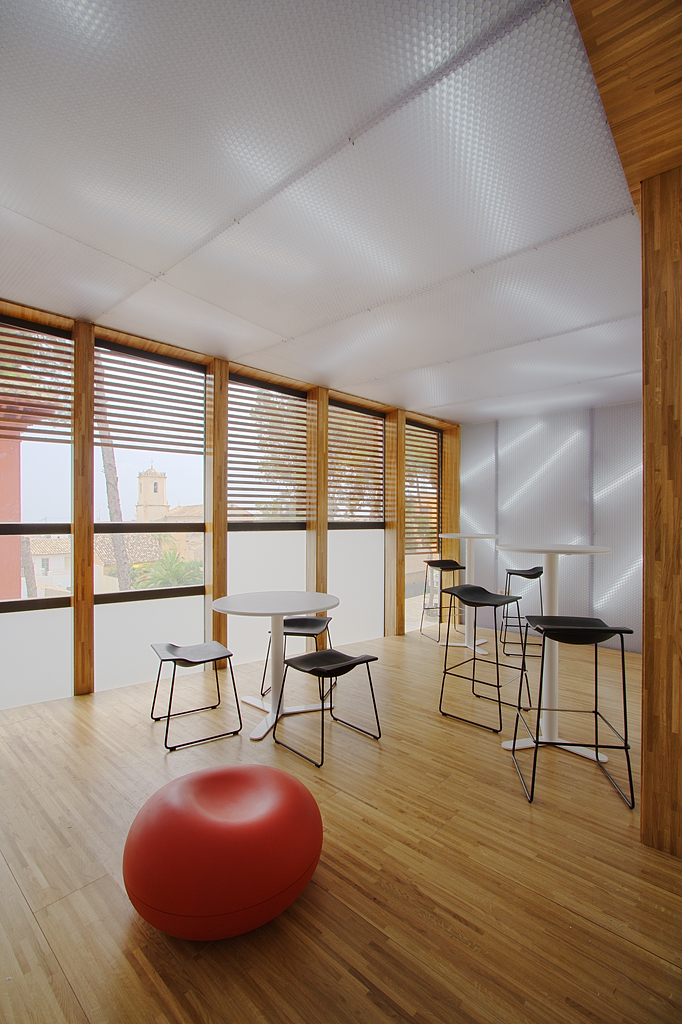
Fig. 18 Sede universitaria en La Nucía (Alicante).
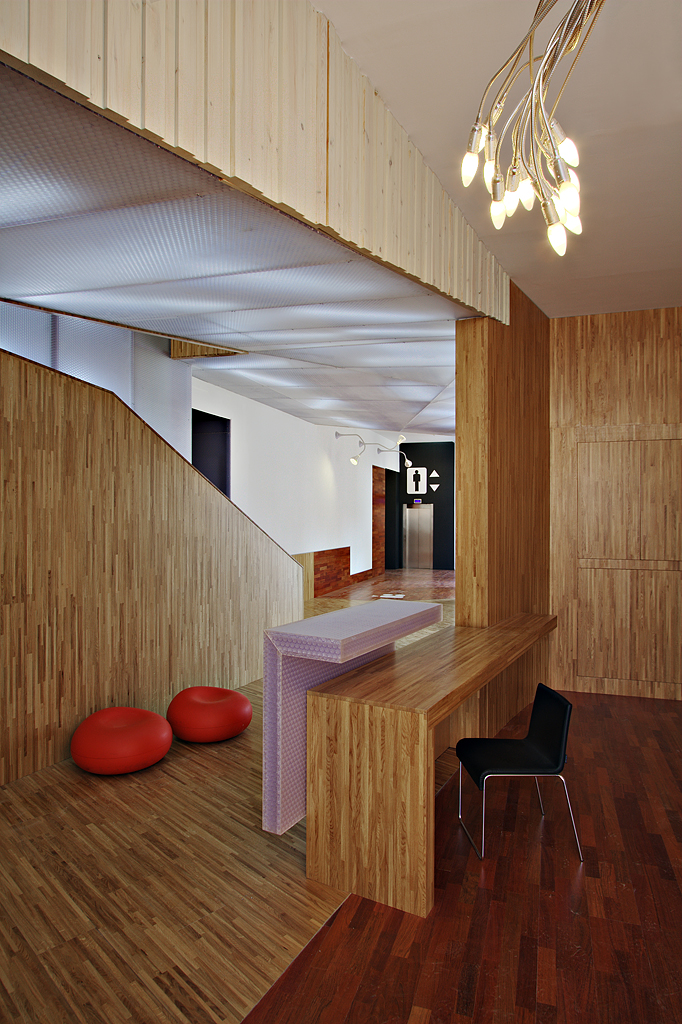
Fig. 19 Sede universitaria en La Nucía (Alicante).
Y tres ejemplos más procedentes de tres tomas separadas dos pasos de diafragma (pulsar sobre las imágenes para verlas a 1024px):
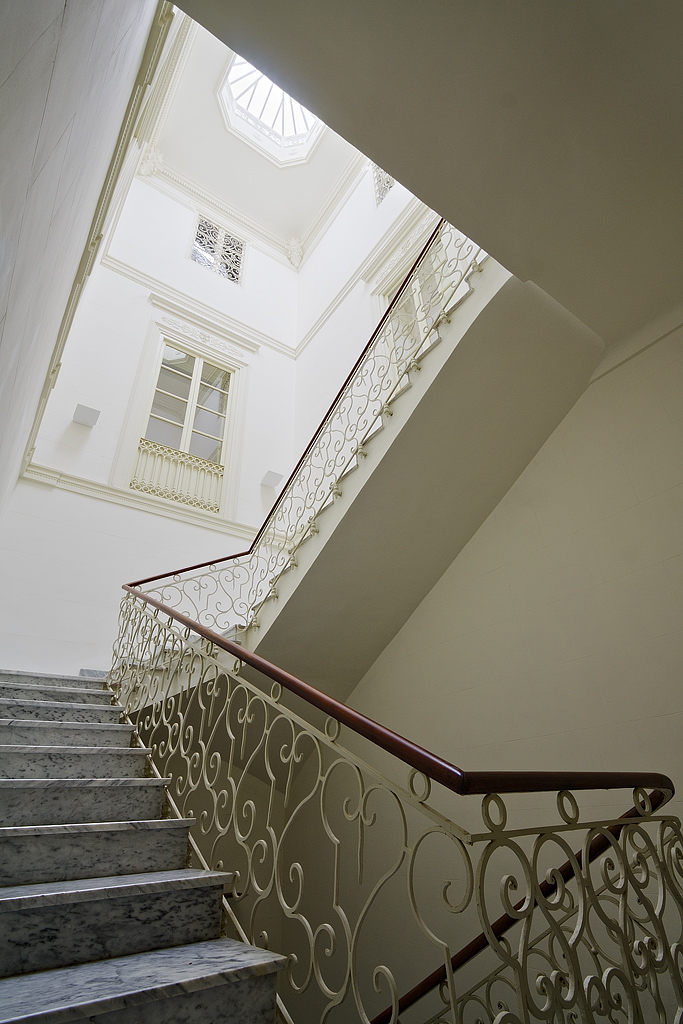
Fig. 20 Palacio de Salvetti en Alicante.
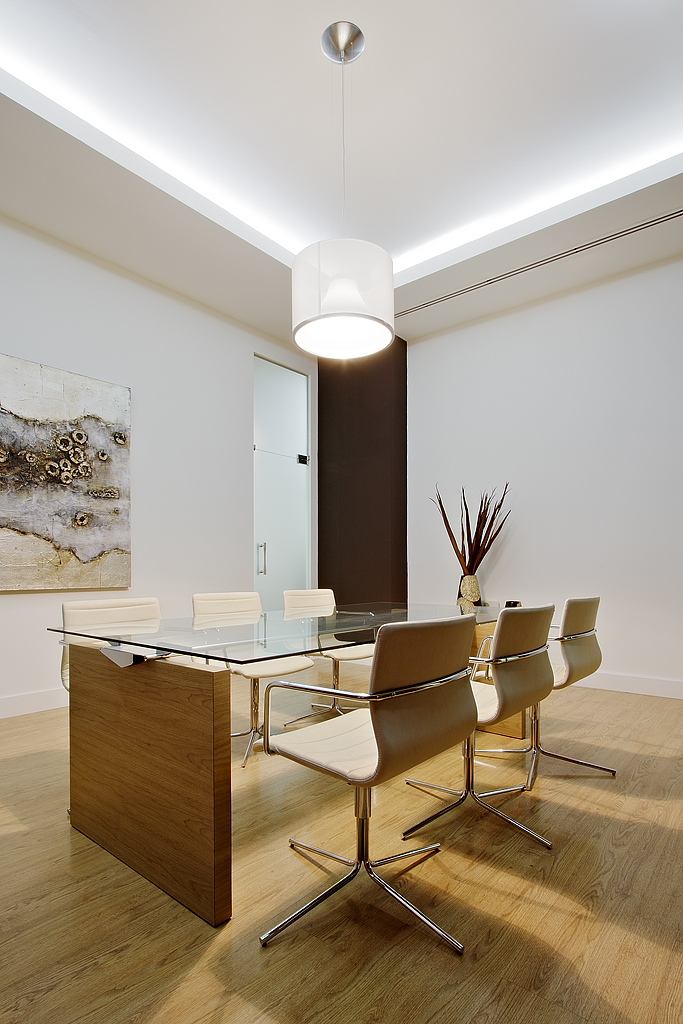
Fig. 21 Palacio de Salvetti en Alicante.
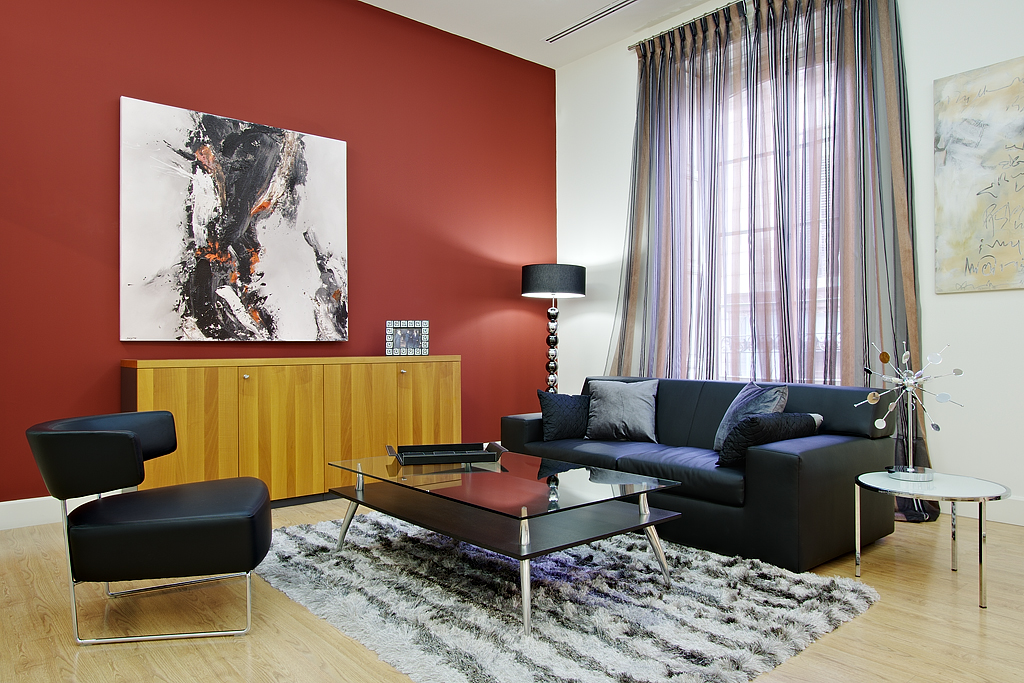
Fig. 22 Palacio de Salvetti en Alicante.
En esta última imagen es interesante ver la enorme fragmentación del mapa de fusión causada por la gran texturización de la escena (cuadro, alfombra y cortinas), y que pese a ello se produjo una fusión perfecta de las tres capturas con uniones totalmente indetectables:
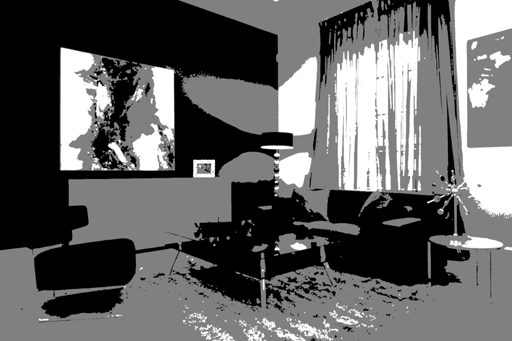
Fig. 23 Ejemplo de mapa de fusión muy fragmentado.
CONCLUSIONES
Qué hemos logrado en definitiva con Zero Noise y el mapeo de tonos? establecer un método de trabajo (captura, fusión y edición) que nos permite convertir una cámara modesta como es la Canon 350D en una máquina que no tiene problema alguno en registrar con una gran calidad de imagen una escena de alto rango dinámico y sin ruido visible en las sombras.El proceso de edición elegido es muy sencillo pues no ha requerido ningún tipo de intervención zonal sobre la imagen. Todos los procesados han sido globales y no se ha aplicado ningún tipo de reducción de ruido que pudiera destruir texturas porque simplemente no era necesario.
El resultado final es una imagen HDR pero con un acabado natural, lejos de los obtenidos con programas tales como Photomatix o el mismo HDR de PS, que no ha perdido nitidez debido a la fusión de varias tomas y que registra sin ruido todo el rango dinámico de la escena por amplio que éste fuera.
Como opinión personal diré que para determinados tipos de fotografía como son la de interiorismo o arquitectura, donde el uso del trípode es una constante obligada, ya no me planteo dejar de realizar un ahorquillado de 3 capturas para aplicar por sistema el método expuesto.
La nueva hornada de cámaras digitales ha supuesto una mejora del rango dinámico que podemos aspirar a captar bastante modesta, hasta unos 9 diafragmas utilizables por el fotógrafo que hace que sigan siendo necesarias este tipo de técnicas para solventar situaciones de alto contraste. Para más información sobre el rango dinámico de distintas cámaras consultar el artículo Rango dinámico.
Si este contenido te ha resultado útil, considera realizar una contribución para asegurar la continuidad de esta web. Mantenerla supone un importante esfuerzo, así como un espacio y ancho de banda considerables en el servidor. Es una operación sencilla y totalmente segura.
gluijk@hotmail.com
TUTORIALESHOME